Использование глоссария
Текущая страница объясняет, как студенты и преподаватели могут использовать элемент курса «Глоссарий» и рассматривает способы максимально эффективного его применения в курсе Moodle.
Добавление записи в глоссарий
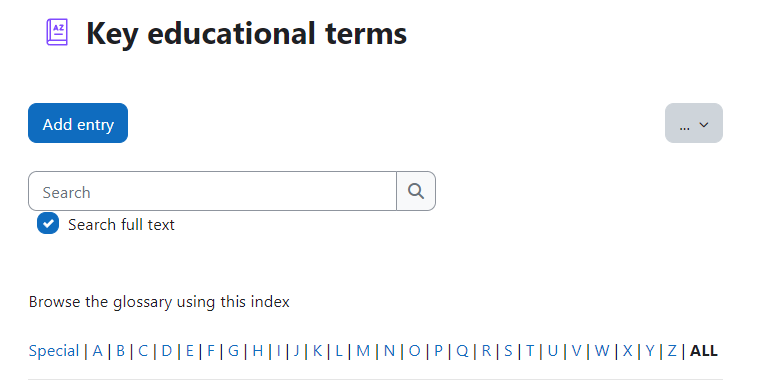
Чтобы добавить запись в глоссарий, нажмите кнопку «Добавить новую запись» в центре экрана или в блоке «Управление».
|
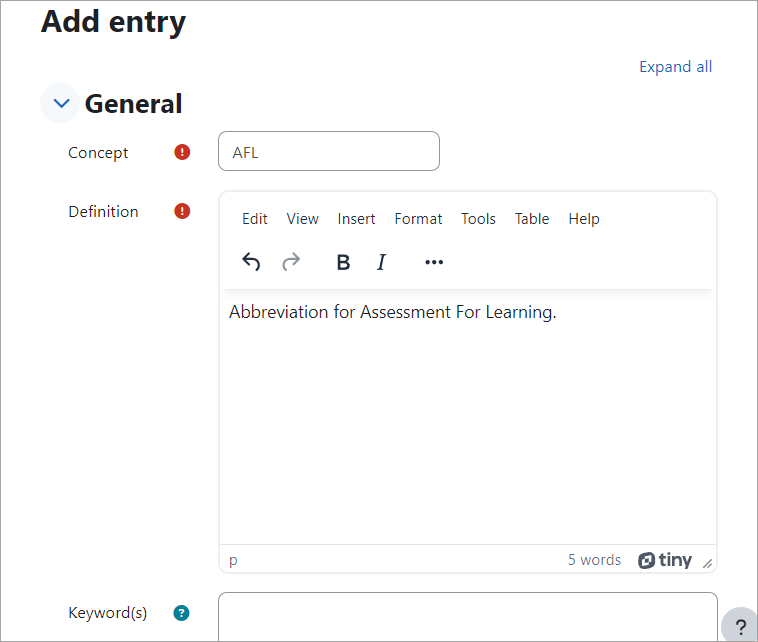
- Понятие — введите слово, которое хотите определить, в текстовое поле «Понятие».
- Определение — добавьте определение слова или понятия.
- Ключевые слова — каждая запись глоссария может иметь связанный список ключевых слов (или псевдонимов). Если запись автоматически связана (см. ниже), то любые ключевые слова также будут автоматически связаны. Введите каждое ключевое слово с новой строки (не разделяя запятыми).
- Приложение — если вы хотите добавить приложение, например, картинку или статью, вы можете либо перетащить его, либо нажать кнопку «Добавить», чтобы загрузить через «Выбор файла».
|
Эта запись должна быть автоматически связана
Если фильтр автозамены глоссария включён, и для параметра «Эта запись должна быть автоматически связана» установлено значение «да», запись будет автоматически связана везде, где встречается понятие или ключевое слово в пределах одного курса Moodle, например, в сообщениях форума, надписях, веб-страницах, книгах и так далее. Файлы и внешние веб-сайты не будут связаны.
Вы можете отключить этот фильтр для определённого элемента курса (например, для теста), как описано ниже.
Отключение ссылок на термины глоссария
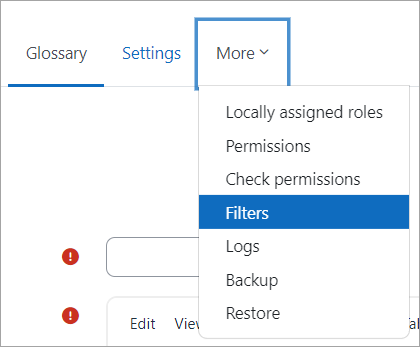
В таких местах, как сообщения форума и тесты, термины будут автоматически выделены и связаны, если они есть в глоссарии. Иногда это может быть нежелательно. Чтобы предотвратить это для отдельных элементов курса, перейдите в элемент курса (для темы Boost) и из ссылки «Подробнее» выберите «Фильтры». Там вы сможете отключить функцию автоматической связи глоссария для этого конкретного элемента курса, сохранив её включённой в других местах курса. Для тем Classic и подобных нажмите ссылку «Фильтры» в блоке управления элементом курса.
Эта запись учитывает регистр
Этот параметр указывает, необходимо ли точное совпадение верхнего и нижнего регистра при выполнении автоматической связи с этими записями. Например, если этот параметр включён, то слово «html» в сообщении форума НЕ будет связано с записью глоссария под названием «HTML».
Сопоставлять только целые слова
Если включена автоматическая связь, то включение этого параметра заставит связывать только целые слова. Например, запись глоссария с именем «construct» не создаст ссылку внутри слова «constructivism».
Нажмите «Сохранить изменения», чтобы сохранить свою запись.
Теги
Записи глоссария могут быть помечены тегами.
Теги могут управляться администратором сайта в разделе «Управление тегами» в «Администрировании». Теги записей глоссария могут быть добавлены в указанную коллекцию тегов, а стандартные теги могут быть предложены или принудительно установлены. При желании пометка записей глоссария тегами может быть полностью отключена.
Редактирование глоссария
Чтобы отредактировать весь глоссарий, например, изменить его название или описание, включите режим редактирования и нажмите на значок «Редактировать» рядом с его названием, затем выберите «редактировать настройки».
Редактирование записей глоссария
Чтобы отредактировать элемент глоссария, нажмите на название глоссария, перейдите к нужной записи глоссария и затем нажмите на значок «Редактировать» в нижнем правом углу элемента глоссария. Вы также можете полностью удалить элемент, нажав (X).
Ссылки на записи глоссария
Значок цепочки справа от записи глоссария предоставляет постоянную ссылку для ссылки на эту запись, если это необходимо.
Добавление категорий
Категории могут быть созданы для организации записей глоссария. Если вы включили автозамену, названия категорий могут быть связаны вместе с отдельными записями. Убедитесь, что выбранный вами формат отображения имеет видимые категории в выпадающем списке из «Администрирование сайта > Плагины > Модули активности > Глоссарий»
Чтобы создать категорию глоссария:
- Нажмите на вкладку «Просмотр по категориям» на главной странице глоссария.
- Нажмите кнопку «Редактировать категории» в левой части страницы.
- Нажмите кнопку «Добавить категорию» на появившейся странице «Категории».
- Дайте категории название.
- Выберите, хотите ли вы, чтобы название категории также было автоматически связано.
- Нажмите кнопку «Сохранить изменения».
Если вы автоматически свяжете название категории, любое вхождение этих слов будет связано. Когда студент нажмёт на ссылку, он будет перенаправлен на страницу «Просмотр по категориям» глоссария.
Параметры просмотра
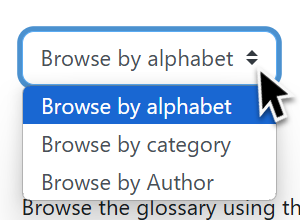
Вы можете просматривать глоссарии по следующим параметрам:
- Просмотр по алфавиту
- Просмотр по категориям (если добавлены какие-либо категории)
- Просмотр по дате (вы можете отсортировать записи по последней дате обновления или дате создания)
- Просмотр по автору
Параметры поиска
Вы также можете искать определённое слово, используя поле поиска. Установка параметра «Поиск по полному тексту» (справа от поля поиска) позволяет искать заданное слово в любой позиции текста. Это может занять больше времени и вернуть больше записей, чем вы хотели бы, но это будет тщательно. Если вы не установите флажок «Поиск по полному тексту», поиск будет искать только имена терминов. Указатель ниже позволяет вам просматривать глоссарий по заданной букве.
Ожидание одобрения
Если записи требуют одобрения преподавателя перед публичным размещением, количество записей будет отображаться в ссылке.
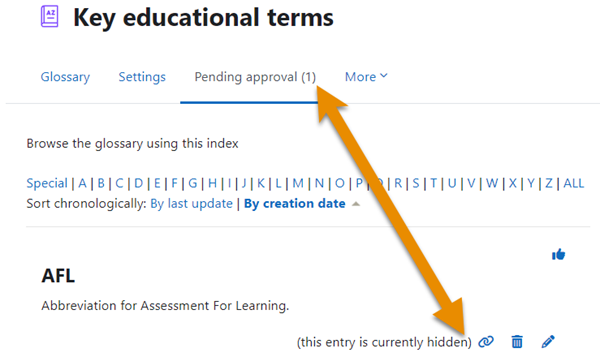
Чтобы одобрить, преподаватель нажимает на ссылку, а затем на значок «палец вверх».
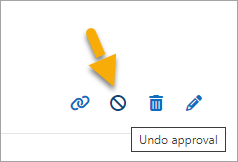
Если запись одобрена по ошибке, это можно отменить, нажав на значок круга с перечёркнутой линией «отменить одобрение».
|
Печать глоссария
Чтобы получить удобную для печати версию глоссария:
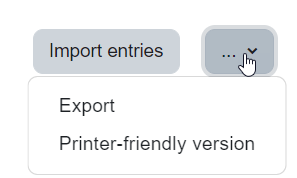
- Нажмите на глоссарий и нажмите на выпадающий список справа (рядом с «Импортировать записи») и выберите «Версия для печати»:
- Используйте функцию печати вашего браузера (например, нажмите на значок печати в правом верхнем углу), чтобы распечатать PDF или автономную версию глоссария.
- После печати списка слов закройте окно версии для печати.
Примечание: Преподавателям всегда предоставляется ссылка на версию для печати. Чтобы разрешить студентам распечатать глоссарий, установите «Разрешить просмотр для печати» в положение «Да» в разделе «Навигация глоссария» > «Настройки».
Комментарии к глоссарию
Если вы включили комментарии к записям глоссария, пользователи могут аннотировать определения в списке слов. Когда вы смотрите на слово в списке глоссария, вы увидите синюю ссылку «Комментарии» в нижнем левом углу:
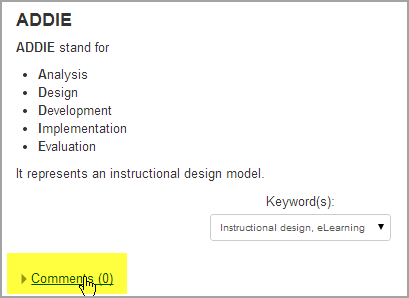
Когда вы нажмёте на ссылку, откроется окно для комментариев. Добавьте свой комментарий, затем нажмите кнопку «Сохранить изменения».
После сохранения комментария Moodle отобразит все комментарии к записи. Когда вы вернётесь на главную страницу глоссария, вы увидите новое сообщение рядом с речевым